INSTANDHALTUNG DIREKT AN DER ANLAGE
Vom Auftrag zur nachvollziehbaren Arbeit.
Aufträge, Wartungschecklisten und Anlagendokumente begleiten Ihr Team vom Büro bis zur Maschine. Tablet und Smartphone greifen auf denselben Arbeitsbereich zu.
VOM BÜRO BIS ZUR MASCHINE
Ein klarer Ablauf vom ersten Plan bis zur Arbeitshistorie.
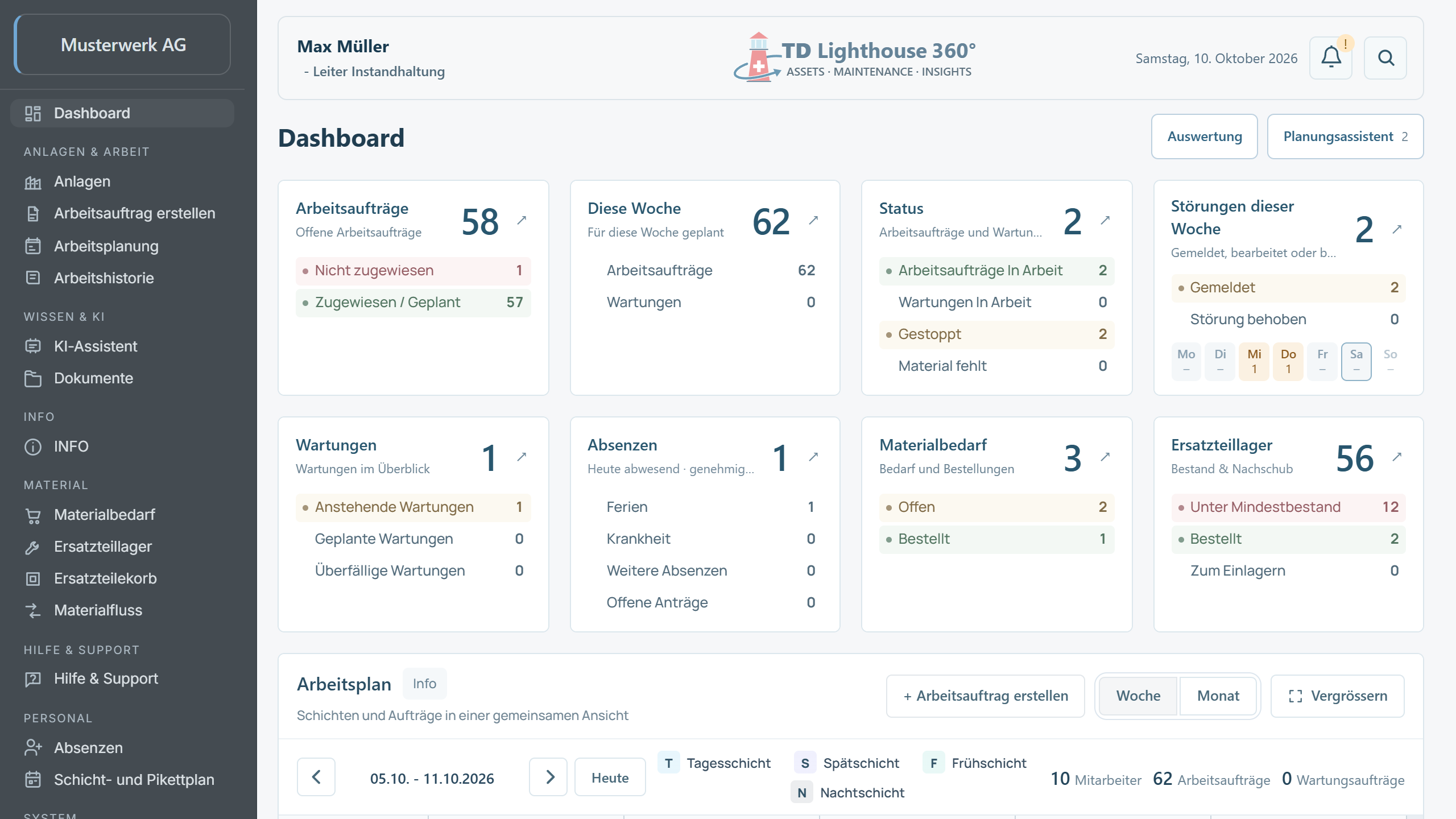
Lighthouse 360° verbindet die Leitungsarbeit am PC mit dem tatsächlichen Einsatz des Mechanikers an der Anlage.
- 01Planen
Der Instandhaltungsleiter plant Arbeitsaufträge, Wartungen und Mitarbeiter am PC.
- 02Zuweisen
Der Auftrag wird dem zuständigen Mechaniker oder Elektriker zugewiesen.
- 03Mobil ausführen
Ihr Team sieht seine offenen Arbeiten direkt auf dem Smartphone.
- 04QR scannen
Die Anlage wird per QR-Code eindeutig identifiziert und eine Störung kann direkt vor Ort erfasst werden.
- 05Arbeit dokumentieren
Arbeitszeit, Helfer, Bemerkungen, Fotos, freigegebene Dokumente und verwendete Ersatzteile werden direkt im Arbeitskontext erfasst.
- 06Abschliessen
Nach Abschluss stehen die Daten automatisch in der zentralen Arbeitshistorie und für die weitere Planung zur Verfügung.
PCSmartphoneAnlage/QRArbeitHistorie
WARTUNG DIREKT AN DER ANLAGE
Wartungspläne Schritt für Schritt abarbeiten
Wartungsaufträge direkt auf dem Tablet im Hochformat bearbeiten. Der Mitarbeiter sieht Aufgabe, Baugruppe und Bauteil, bewertet jeden Punkt mit i.O. oder n.i.O. und dokumentiert Abweichungen. Der Fortschritt bleibt sichtbar; der Abschluss ist erst nach Bewertung aller Punkte möglich.
DIE INSTANDHALTUNG IN DER HOSENTASCHE
Ihr Team braucht für seinen Arbeitsalltag keinen Büro-PC.
Lighthouse 360° bringt Arbeitsaufträge, Anlagen, Material und Dokumentation direkt dorthin, wo die Arbeit passiert – an die Maschine.
TD Lighthouse 360° · Produktdemo
Dashboard
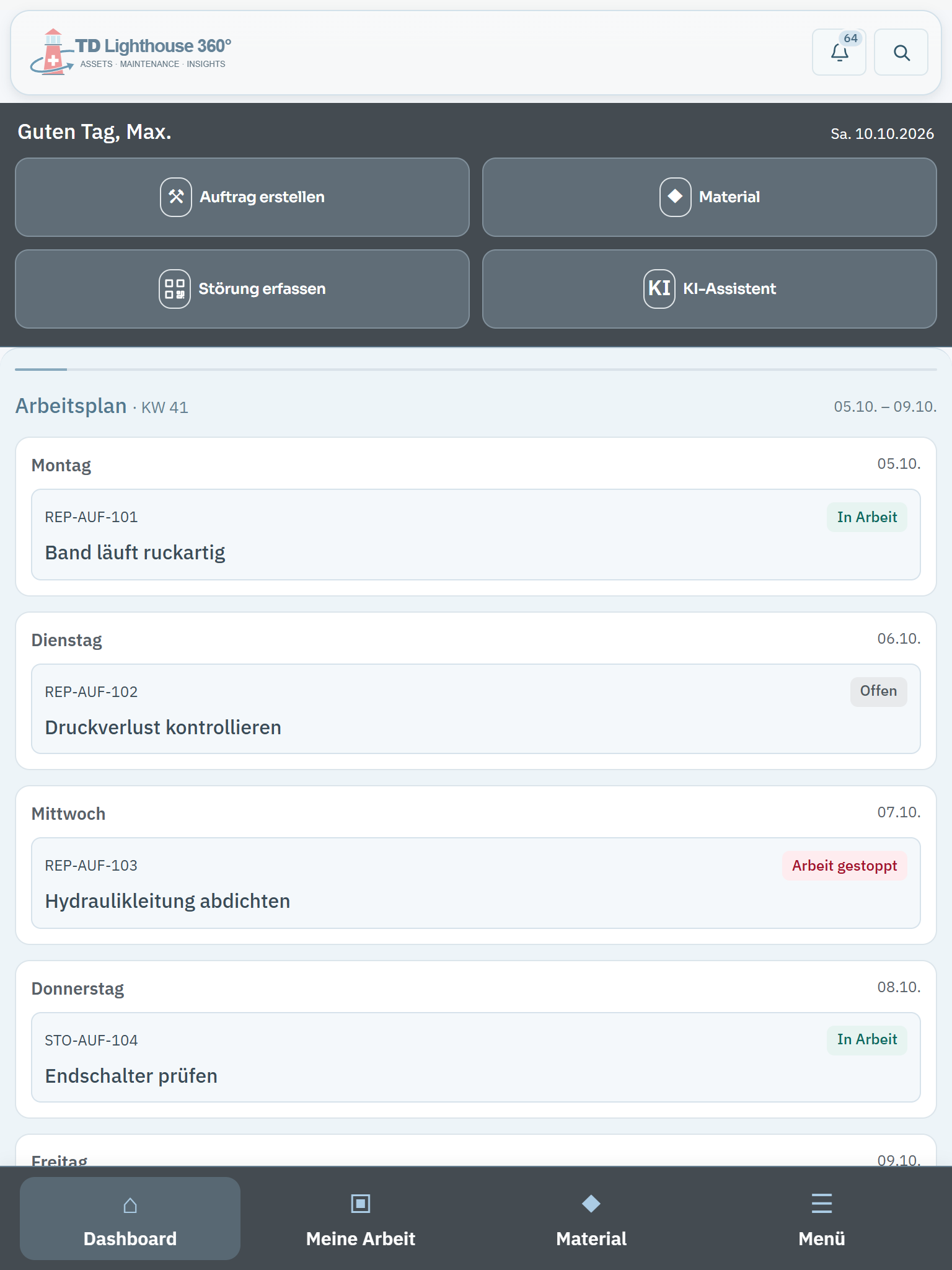
EMPFOHLEN FÜR DEN EINSATZ VOR ORT
Mehr Überblick auf dem Tablet. Alle mobilen Funktionen auch auf dem Smartphone.
Für die Arbeit an der Anlage empfehlen wir ein Tablet im Hochformat: mehr Platz für Aufträge, Dokumente und Material, übersichtlich auf einem grösseren Bildschirm.
Ein Tablet ist keine Voraussetzung. Sämtliche Funktionen der mobilen Version sind auch auf dem Smartphone verfügbar – vom Erfassen einer Störung über Arbeitszeit, Fotos und Ersatzteile bis zum Abschluss des Auftrags. So kann das Team direkt mit dem Telefon arbeiten, das es bereits bei sich trägt.
Der Mechaniker dokumentiert die Arbeit direkt vor Ort – per Tastatur, Sprache, Foto oder Dokument. Ersatzteile müssen nicht mehr über Zuruf, Papierlisten oder separate Systeme gesucht werden.
- eigene offene Arbeitsaufträge
- Arbeitsauftrag direkt mobil erstellen
- Störung per Anlagen-QR erfassen
- Auftrag starten und Status ändern
- Arbeitszeit erfassen
- Helfer dokumentieren
- Bemerkung / Lösung erfassen
- Foto direkt aufnehmen
- PDF oder Dokument öffnen
- Ersatzteile suchen
- Ersatzteil per QR-Code finden
- Typenschild fotografieren
- Materialbedarf erfassen
- Auftrag abschliessen
- Historie einsehen
STÖRUNG IM PRODUKTIONSALLTAG
Ein Anruf. Digital weiter an der Maschine.
Die Produktion meldet einen Stillstand per Telefon. Der Mitarbeiter geht zur Maschine, scannt den Anlagen-QR und wählt „Störung erfassen“. Hier entsteht ein digitaler Störungsauftrag.
Den Fehlercode am Panel fotografieren. In TD Premium hilft die KI beim Lesen des Codes, wenn eine Internetverbindung besteht. Nach der Prüfung suchen Sie damit ähnliche Fälle in der Arbeitshistorie oder Informationen in ausgewählten technischen Dokumenten.
Die Hinweise mit der Anlage und den Unterlagen abgleichen, den Fehler vor Ort prüfen und beheben. Danach die ausgeführte Arbeit dokumentieren und den Störungsauftrag abschliessen.
QR-ERFASSUNG AB TD BASIS · KI-HILFE IN TD PREMIUM Foto, Historie und Dokumente mit KI nutzen →- Anruf aus der Produktion
- Zur Maschine · QR scannen
- Störung erfassen
- Fehlercode und Hinweise prüfen
- Fehler vor Ort beheben
- Dokumentieren und abschliessen
Von der Störung zur dokumentierten Lösung.
Sehen Sie in 60 Sekunden, wie ein Techniker vor Ort vorgeht.
EINE DATENBASIS. ZWEI ARBEITSWELTEN.
Am PC steuern. Mobil ausführen.
Am PC
Für Leiter und Supervisoren
- Anlagen verwalten
- Wartungspläne
- Arbeitsplanung
- Arbeitsaufträge
- Mitarbeiter
- Schichtplanung
- Ersatzteillager
- Dokumente
- Arbeitshistorie
- KI-Unterstützung
- Einstellungen
Mobil
Für Mechaniker und Elektriker
- Meine Arbeit
- QR-Störung
- Arbeitsauftrag erstellen
- Arbeitszeit
- Helfer
- Material
- Fotos
- Dokumente
- Abschluss
- Historie
Die Produktdemo zeigt auch Standard- und Premium-Funktionen. Freigeschaltete Module richten sich nach Ihrem Paket.
Mit Ihrem Team ausprobieren.
30 Tage alle Premium-Funktionen testen und danach das passende Paket wählen.
30 Tage kostenlos testenPakete vergleichen →