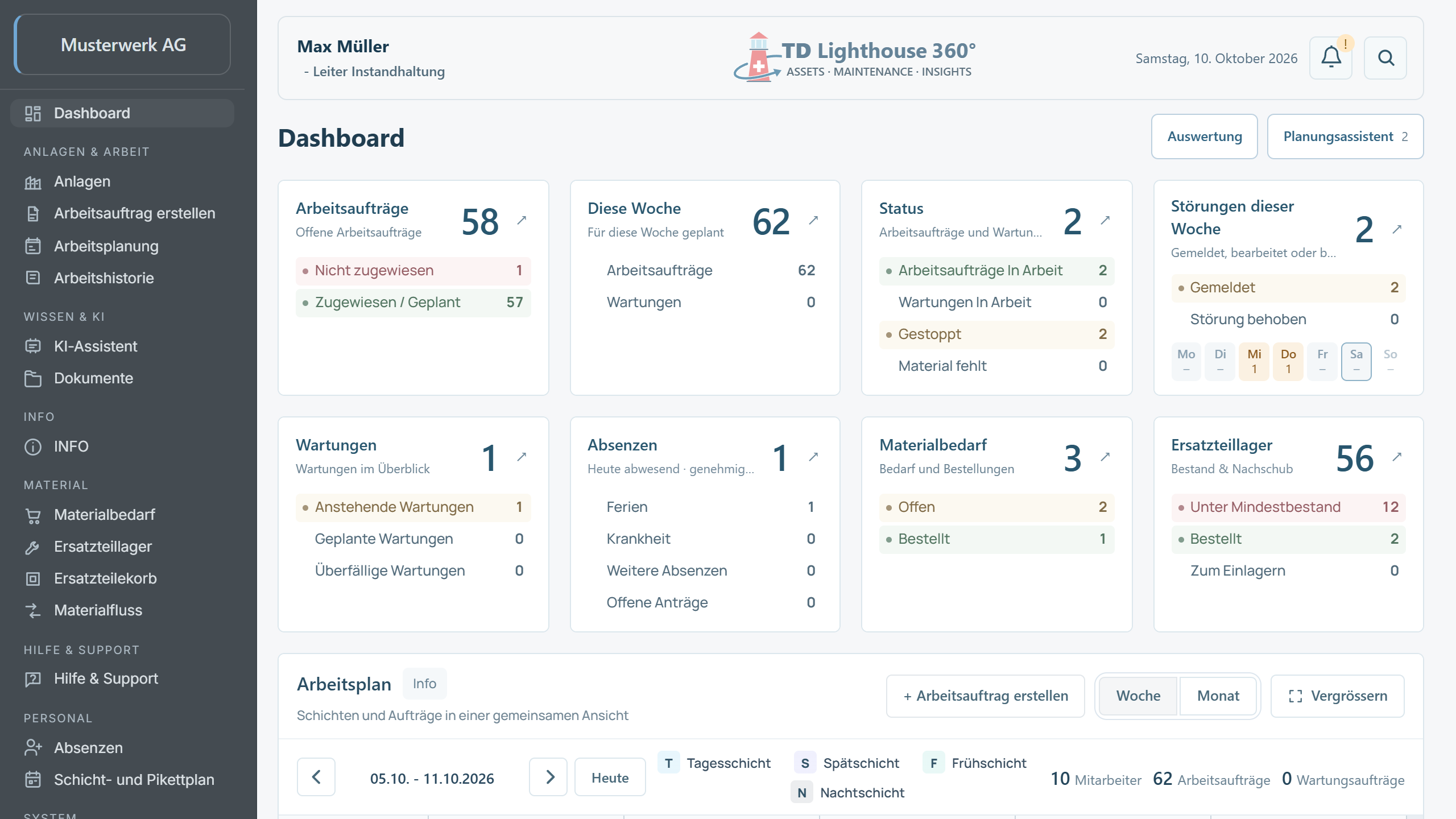
Wissen, was vorhanden ist.
Bestand, Lagerort, Mindest- und Maximalmenge je Teil im Blick behalten. Lagerort und Anfangsbestand kontrollieren; spätere Bewegungen nachvollziehen.
Lager, Bedarf und Arbeitsauftrag miteinander verbinden. Bestätigter Wareneingang und erfasster Verbrauch aktualisieren den Bestand; Vorschläge bleiben vor einer Buchung prüfbar.
Ihr Instandhaltungsteam kann Material direkt im Arbeitsablauf erfassen: vom Bedarf über die Bestellung und das Einlagern bis zur Verwendung. Weniger separate Listen, weniger manuelles Nachbuchen und weniger zusätzlicher Verwaltungsaufwand.
Bestand, Lagerort, Mindest- und Maximalmenge je Teil im Blick behalten. Lagerort und Anfangsbestand kontrollieren; spätere Bewegungen nachvollziehen.
Bestellvorschläge für Teile unter Mindestbestand prüfen und nach Lieferant bündeln. Bestellte, gelieferte und noch offene Mengen bis zum Einlagern verfolgen – auch bei Teillieferungen.
Lieferanten, Kontakte und E-Mail-Adressen zentral pflegen. Eine E-Mail-Vorlage mit Artikeln und Mengen im eigenen Mailprogramm öffnen, prüfen und versenden.
Eingangsmengen zur Bestellung erfassen, Lagerplätze zuordnen und das physische Einlagern bestätigen. Erst die bestätigten Mengen erhöhen den Bestand. In TD Premium unterstützt die KI beim Auslesen des Lieferscheins.
Neue Teile anlegen oder bestehende Listen aus Excel importieren. Hersteller- und Lieferantennummern, Fotos und Lagerort pflegen; Lagerplätze mit QR-Etiketten kennzeichnen.
Teile suchen oder per QR finden, im Ersatzteilekorb sammeln und dem Auftrag zuordnen. Reservierte und verbrauchte Mengen bleiben mit der ausgeführten Arbeit verbunden; manuelle Bestandsbuchungen sind ebenfalls möglich.
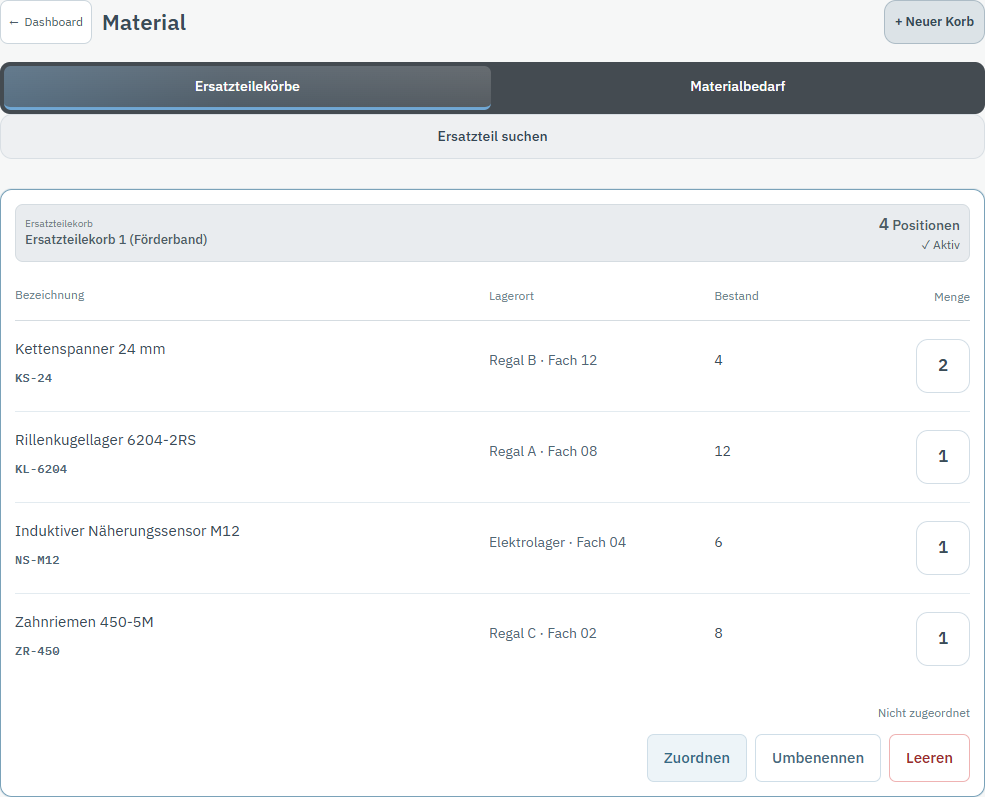
Standard verbindet Suche, Stammdaten und Lagerbestand. Premium ergänzt die Fotoerkennung und den Bildassistenten, damit Ihr Team weniger Angaben von Hand zusammentragen muss.
Ein Foto aufnehmen oder auswählen. Die KI liest erkennbare Hersteller- und Artikelangaben oder beschreibt sichtbare Merkmale. Passende Treffer aus Ihrem eigenen Lager werden zur Prüfung vorgeschlagen.
Mobil sehen Sie vorhandenes Foto, Artikel, Bezeichnung, Lagerort und verfügbaren Bestand. Im PC-Lager pflegen und prüfen Sie zusätzlich Mindestbestand und weitere Stammdaten. Ohne KI suchen Sie per Text, Artikelnummer oder QR-Code.
Die PC-Übersicht zeigt Teile ohne Lagerort oder Mindestbestand. Ihr Team kann diese Listen gezielt bearbeiten und Lagerort sowie Anfangsbestand kontrollieren. Reale Lagerplätze und sinnvolle Mindestmengen werden von Ihnen ergänzt und bestätigt.
Über Hersteller und exakte Herstellernummer passende Produktbilder im Internet suchen, statt jedes Teil neu zu fotografieren. Quelle, Zuordnung und Nutzungsrechte prüfen; unsichere Bilder am Teil kontrollieren. Teile ohne eindeutige Angaben oder passenden Treffer fotografieren Sie vor Ort.
Auch grössere Lager lassen sich schrittweise vorbereiten: vorhandene Listen importieren, wichtige Teile zuerst prüfen und fehlende Angaben im laufenden Betrieb ergänzen.
Einführung und Zeitrahmen ansehen →Standard bietet die Lager- und Beschaffungsabläufe mit manueller Erfassung. Premium ergänzt KI-Erkennung für Fotos und Lieferscheine. Sie prüfen die Vorschläge; Empfang, Verbrauch und Rücklagerung werden bewusst bestätigt.
Fehlmengen prüfen, Materialbedarf dem Auftrag zuordnen und Bestellungen vorbereiten. Lager, Beschaffung und digitale Materialbewegungen gehören zu Standard und Premium.
In Premium einen Lieferschein fotografieren oder als Scan/Datei hochladen. Die KI liest erkennbare Artikel und Mengen und bereitet einen Vorschlag vor. In Standard erfassen Sie die Eingangsmengen manuell.
Artikel, Zuordnung zur Bestellung und gelieferte Mengen mit dem Lieferschein vergleichen. Unsichere oder abweichende Angaben korrigieren. Der Vorschlag bucht noch keinen Bestand.
Die erhaltene Menge bestätigen, den Lagerplatz zuordnen und das tatsächliche Einlagern dokumentieren. Erst bestätigte Einlagerungen erhöhen den Bestand – auch bei Teillieferungen.
Teile zum Auftrag reservieren und die tatsächlich verbrauchte Menge dokumentieren. Auftrag, Material und Bestandsbewegungen bleiben nachvollziehbar verbunden.
Nicht verbrauchte Teile und ihren Ablageort oder ihre Zwischenstation festhalten. Das spätere Zurücklagern bestätigen, damit der Bestand und der tatsächliche Lagerplatz wieder zusammenpassen.
Eine Nummer ist unleserlich oder die Bezeichnung fehlt? Nutzen Sie ein Foto als Ausgangspunkt – und vergleichen Sie die Vorschläge mit dem tatsächlichen Teil.
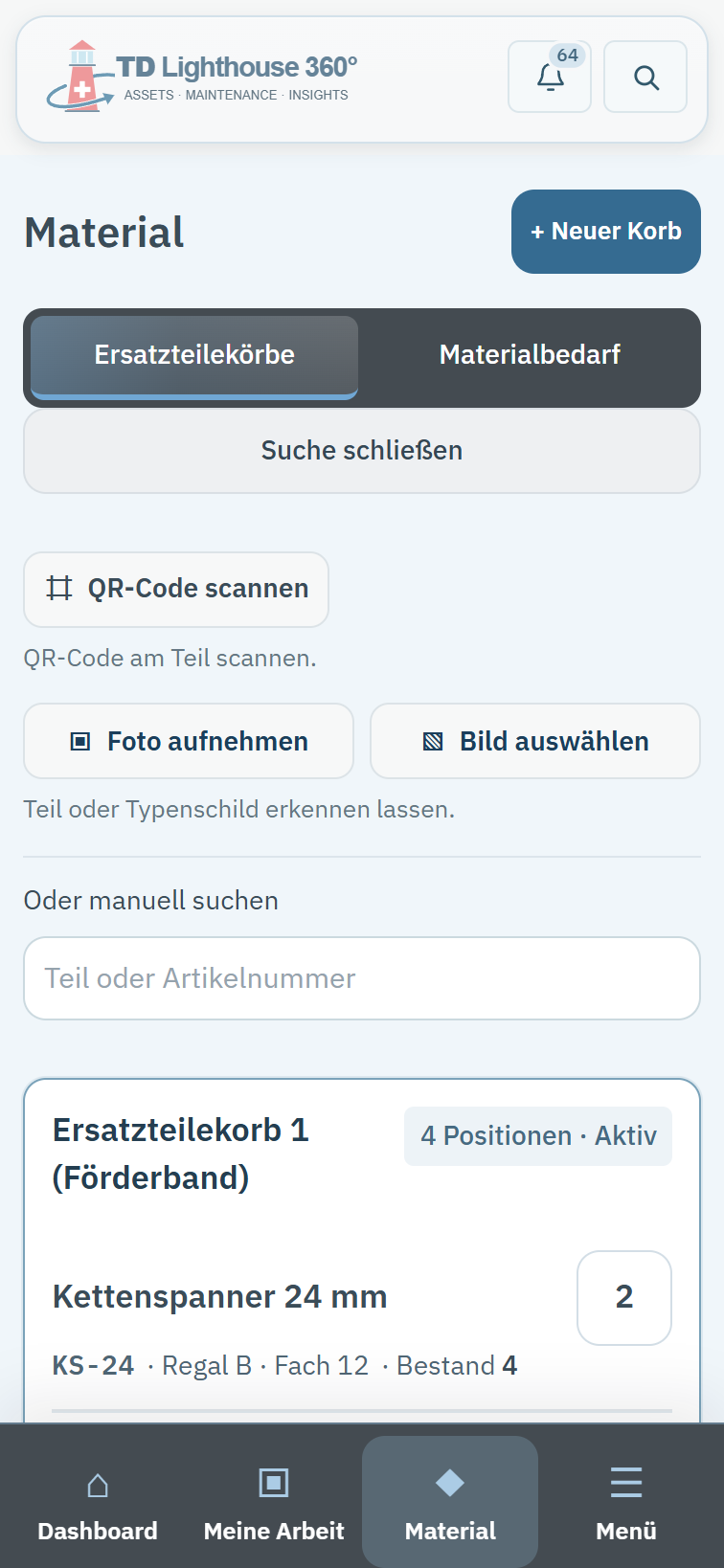
Foto aufnehmen oder ein vorhandenes Bild auswählen. Die KI liest erkennbare Hersteller-, Modell- und Artikelangaben und sucht passende Vorschläge im eigenen Ersatzteillager.
Bilder und Angaben mit dem Teil vor Ort vergleichen. Unsichere Treffer werden als Vorschläge angezeigt; Sie prüfen, welches Teil passt.
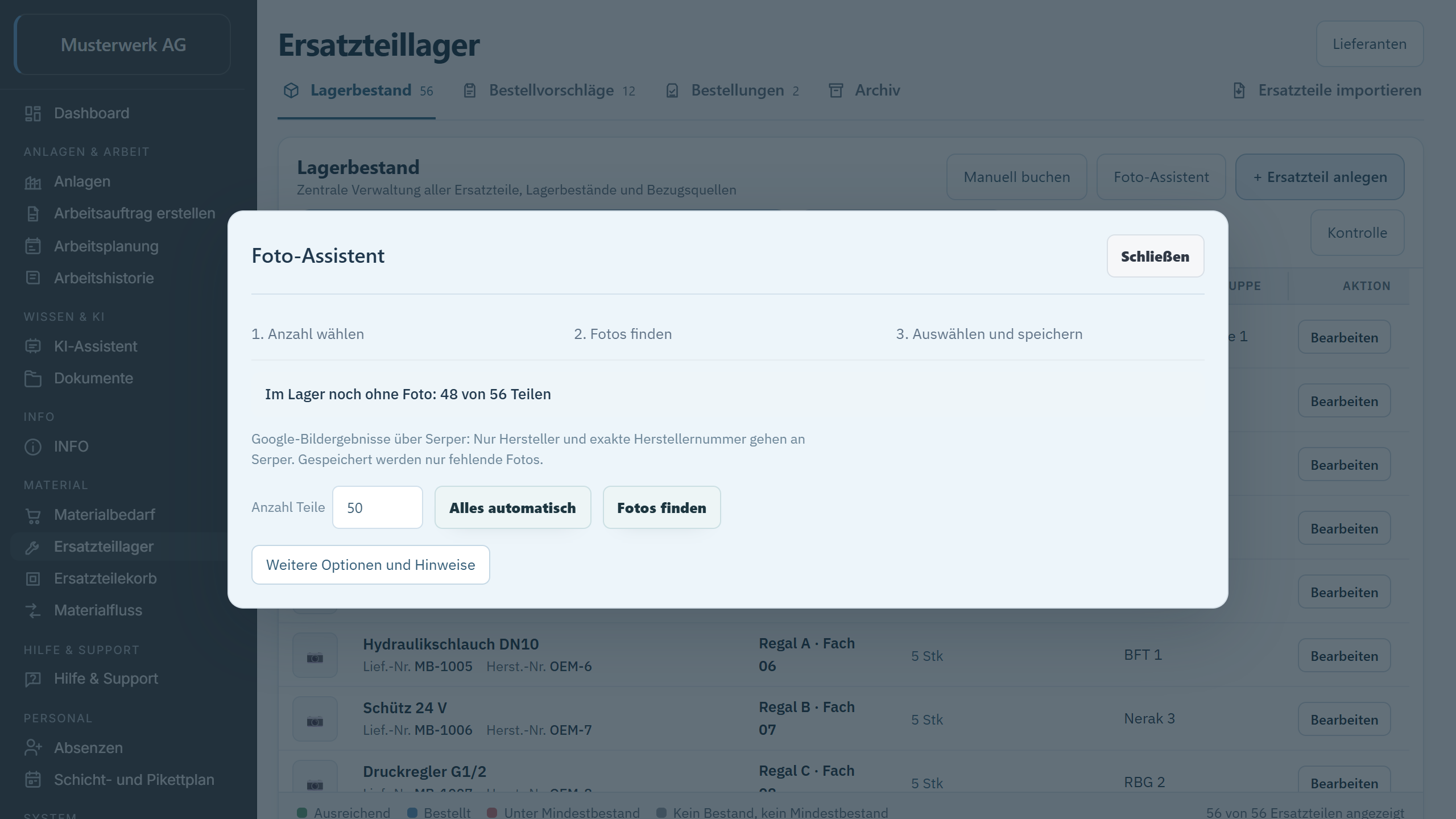
Der Foto-Assistent sucht Bildvorschläge anhand von Hersteller und exakter Herstellernummer. Vorschläge vergleichen, Quellen und Bildrechte prüfen und passende Fotos übernehmen.
Bei automatischer Übernahme bleiben unsichere Bilder mit „Foto prüfen“ gekennzeichnet. Beim Teil bestätigen oder durch ein passendes Bild ersetzen.
Die Produktdemo zeigt auch Standard- und Premium-Funktionen. Freigeschaltete Module richten sich nach Ihrem Paket.
30 Tage alle Premium-Funktionen testen und danach das passende Paket wählen.
30 Tage kostenlos testenPakete vergleichen →